游神VPN 游神VPN

游神VPN|安装与权限引导

按顺序完成 4 步即可正常使用(建议首次安装必看)。完成后返回游神VPN,即可正常安装/使用。

!
说明:下方主要是两类权限:使用情况访问 + 悬浮窗显示,用于保证功能正常。
不同机型页面名称可能略有差异,但开关位置基本一致。
1

注册账户 → 登录进入游神VPN

先完成注册并登录,进入主界面后再按下面步骤去系统设置开启权限。

要做:注册并登录成功
登录成功后,如果系统或应用有弹窗提示权限,引导可先忽略,按 2-4 步把关键权限开好。
步骤1截图(登录后界面/提示)
2

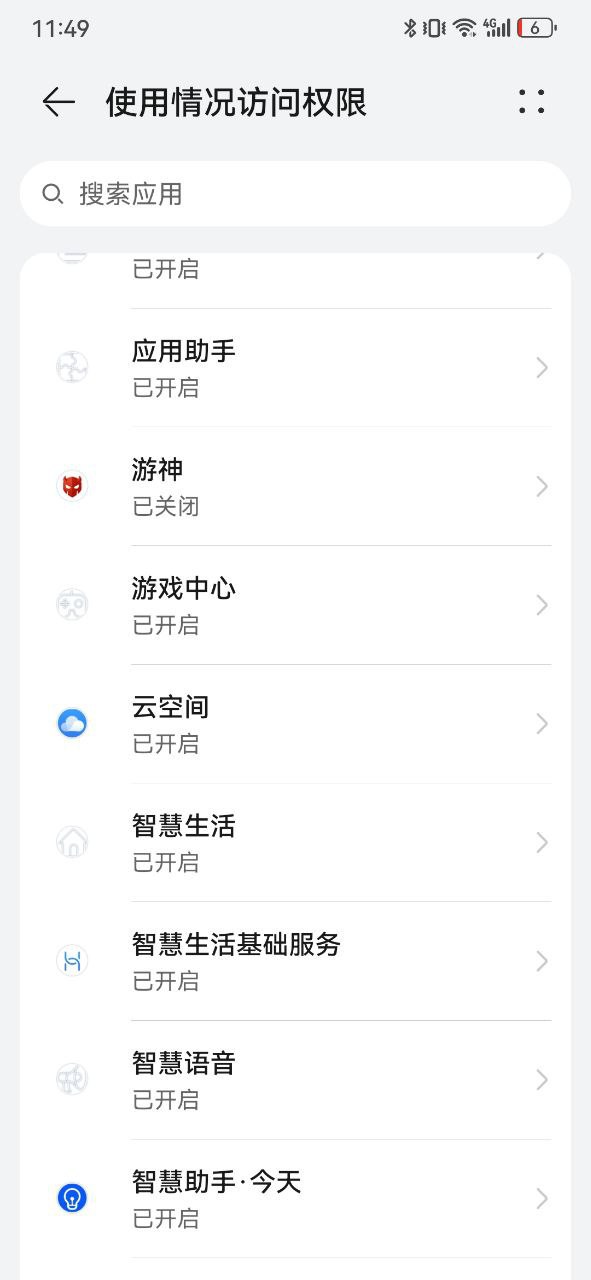
进入「使用情况访问权限」

在系统设置中找到「使用情况访问权限」,在列表或搜索中定位到“游神”。

要做:搜索“游神”并点进去
页面上方通常有搜索框,输入“游神”更快。
步骤2截图
3

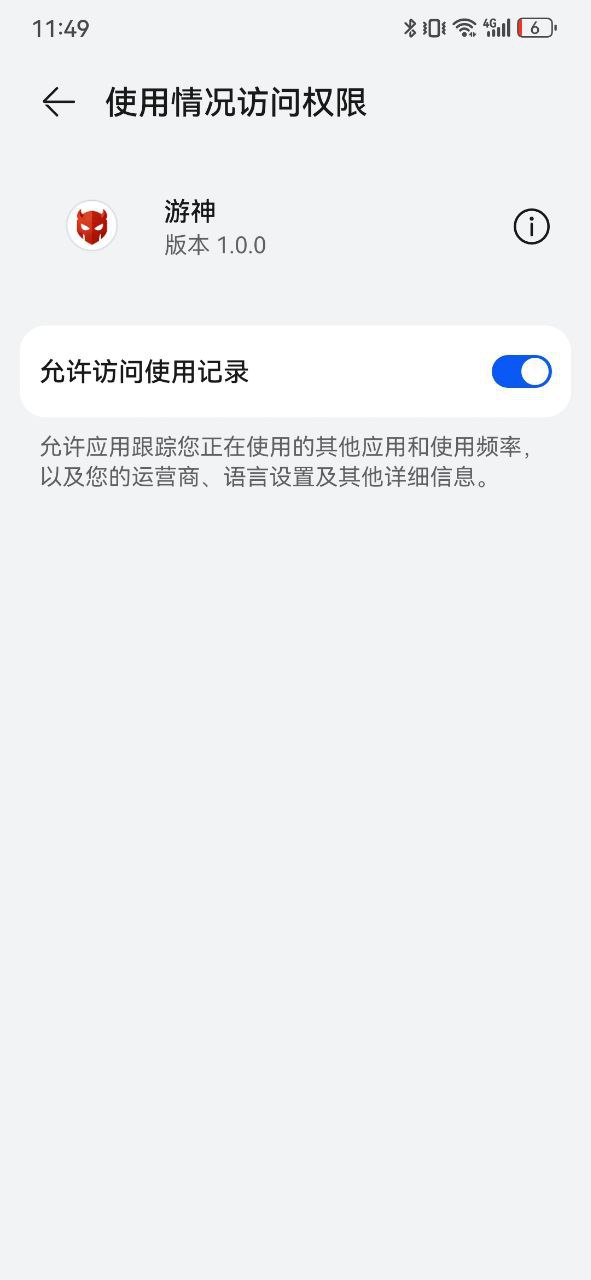
开启「允许访问使用记录」

进入“游神”详情页后,打开「允许访问使用记录」开关。

要做:把开关打开(变蓝/开启)
开启后返回上一页即可。
步骤3截图
4

开启「显示在其他应用上层」

进入该权限页面后,将「在其他应用上层显示」开关打开。

要做:打开“在其他应用上层显示”
完成后返回游神VPN,即可成功安装完成。
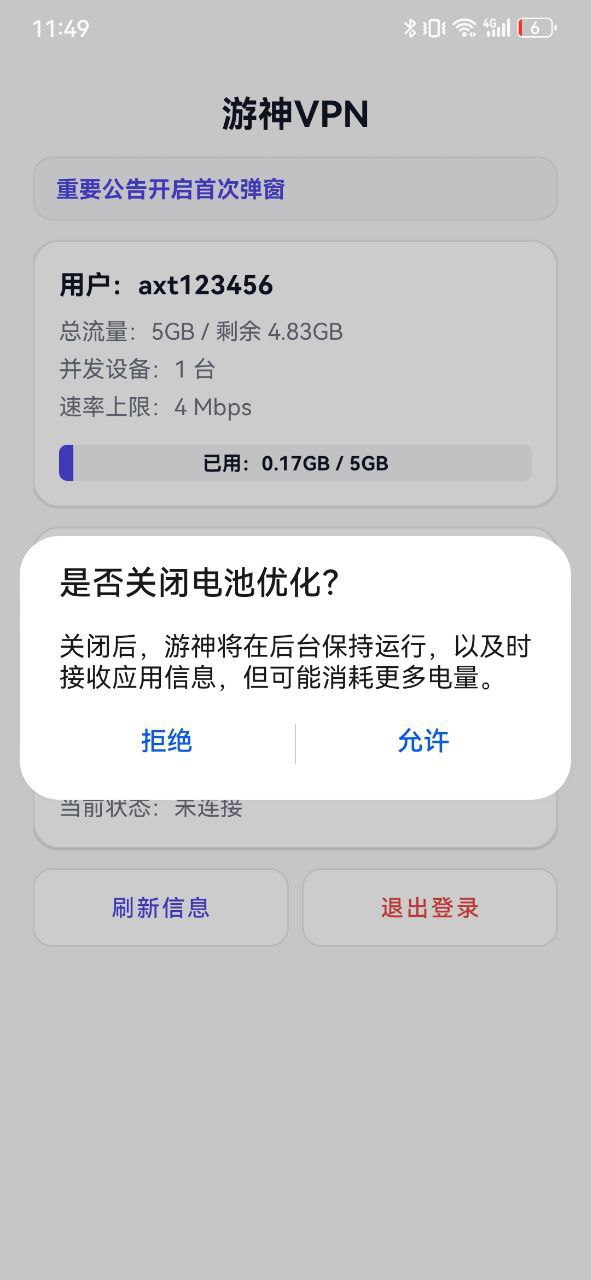
建议(防断连):若系统弹出“电池优化/后台运行”提示,建议选择「允许/不优化」,提升稳定性。
步骤4截图
完成权限设置后,返回游神VPN即可正常使用
联系客服 立即下载
点击图片可关闭(Esc 也可关闭)